
Guia da loja · responsáveis financeiros (B2C)
Como os responsáveis financeiros fazem o pedido
A compra dos materiais pelos responsáveis financeiros acontece pela loja virtual configurada para a sua escola.
🏬 A loja abre a partir de 07/10 — use este guia pra se familiarizar antesLembre-se: esse passo a passo é para os responsáveis financeiros, que fazem a compra dos materiais na loja virtual. Se for a escola quem realiza o pedido, volte para a jornada completa para ver o passo a passo dela.

Quanto antes, melhor
Quem compra antes parcela em mais vezes sem juros
O número máximo de parcelas cai a cada mês. Avise as famílias logo — é o argumento mais forte pra elas não deixarem pra depois.
Materiais de divulgação
Materiais prontos para divulgar a loja às famílias
Edite os templates no Canva e use nos canais da sua escola — passo a passo, e-mail, redes sociais e aviso de retirada.
Passo a passo
Editar no CanvaE-mail de divulgação
Editar no CanvaPost para Instagram
Editar no CanvaVídeo tutorial
Baixar vídeoAviso de retirada de material
Em breveComo você quer visualizar a plataforma Eskolare?
Passo a passo · Plataforma Eskolare
Acesse o link e crie sua conta
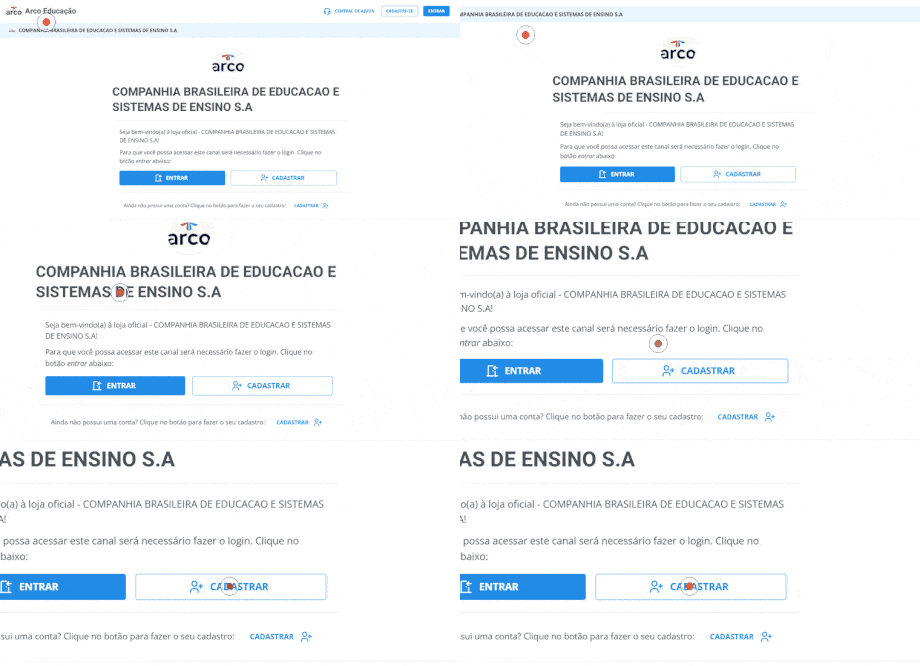
A Eskolare tem um site institucional (eskolare.com) — mas os responsáveis financeiros não precisam navegar até lá. Eles recebem o link direto da loja da escola, que já abre na home da loja, com as opções Cadastrar (primeiro acesso) ou Entrar, se já tiverem conta.
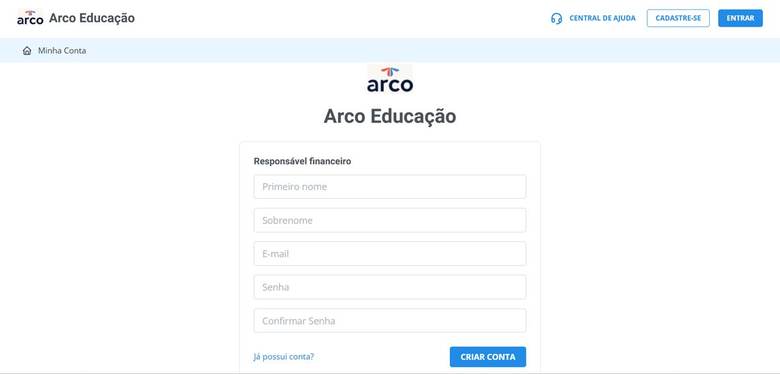
No cadastro, informa nome, sobrenome, e-mail e senha — ou pode entrar direto com Facebook ou Google, pra ganhar tempo.
Tela real · Site institucional (eskolare.com)

Simulação · Home da loja — toque em "Cadastrar"
Tela real · Crie sua conta
← arraste ou use as setas para ver as 3 telas →
Escolha a vitrine da turma e o aluno
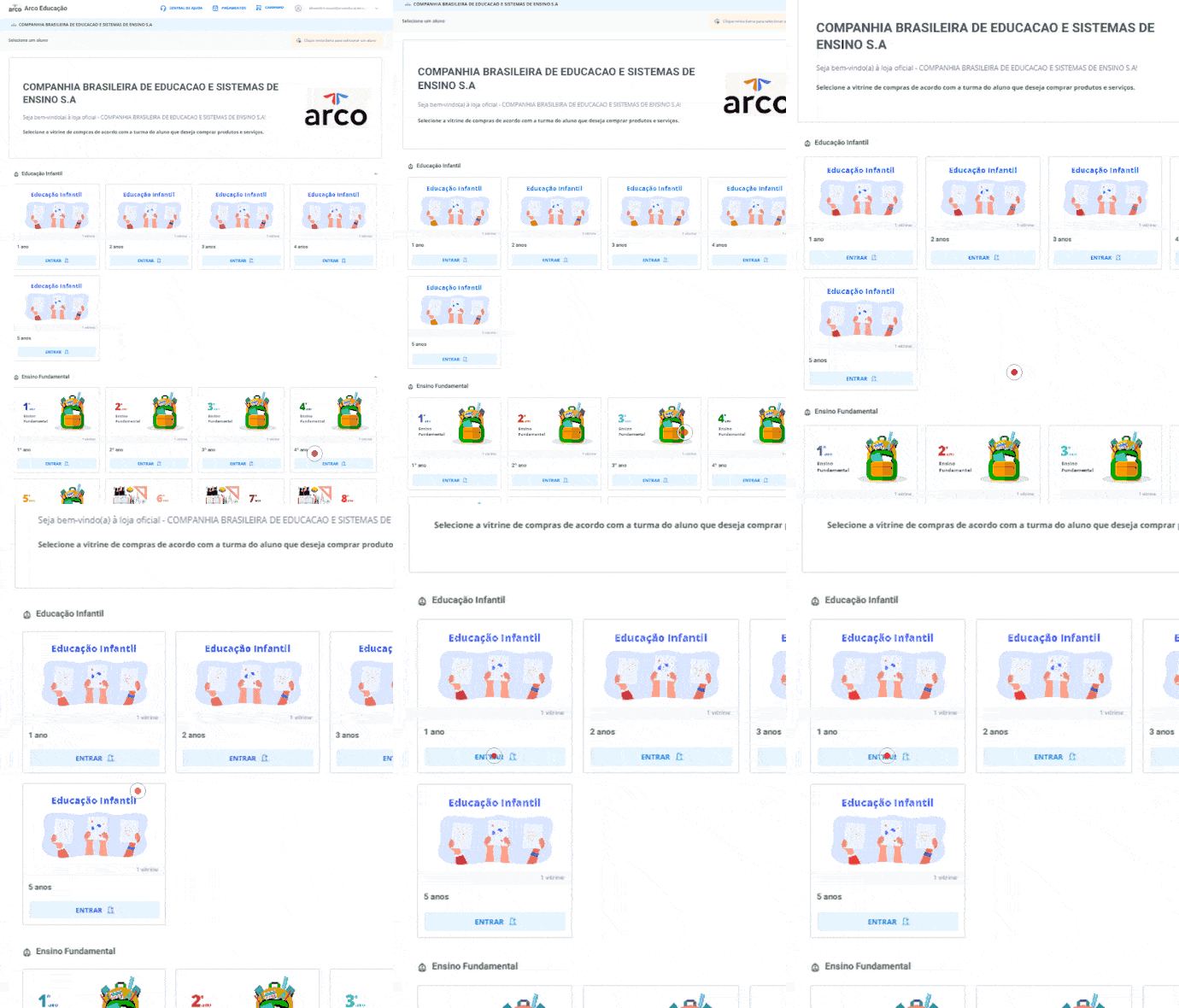
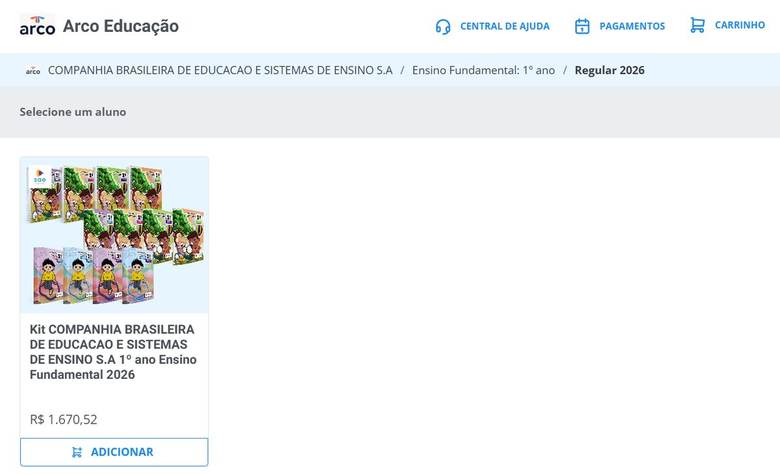
Os responsáveis financeiros selecionam a vitrine de acordo com a turma do aluno — Educação Infantil ou Ensino Fundamental — e escolhem o kit de materiais correspondente.
Se ainda não tiver um aluno cadastrado, pode criar o cadastro dele na hora, informando nome, instituição e série.
Simulação · toque em "Entrar" na vitrine de 1º ano
Tela real · Kit selecionado
Tela real · Criar novo aluno
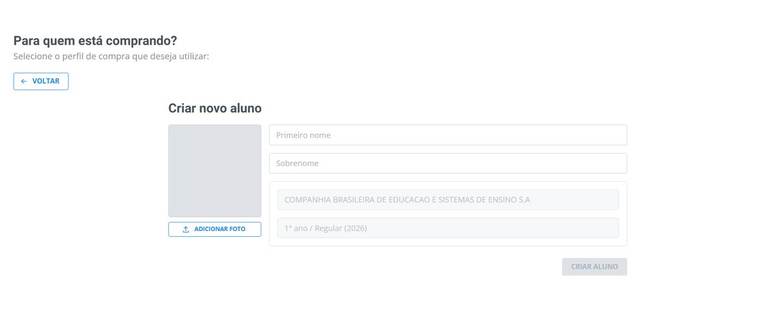
← arraste ou use as setas para ver as 3 telas →
Confira o carrinho
No carrinho, os responsáveis financeiros conferem o resumo da compra — subtotal, frete e possíveis descontos de cupom — antes de avançar para o pagamento.
Simulação · toque em "Avançar"
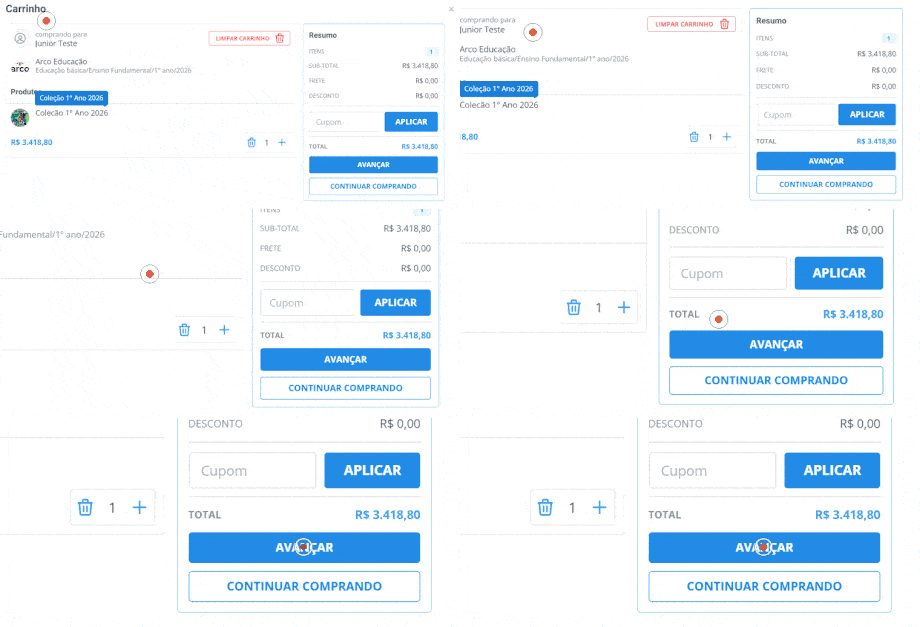
Finalize: faturamento, entrega e pagamento
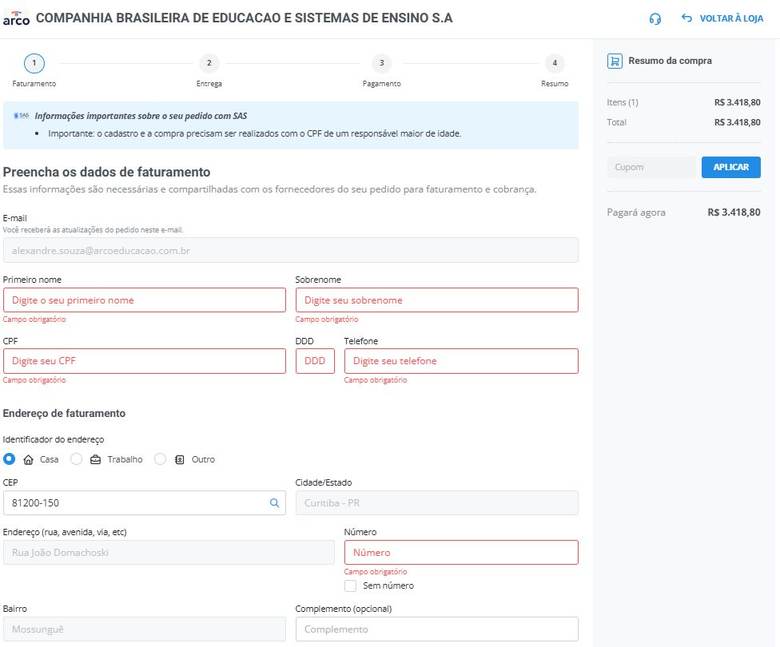
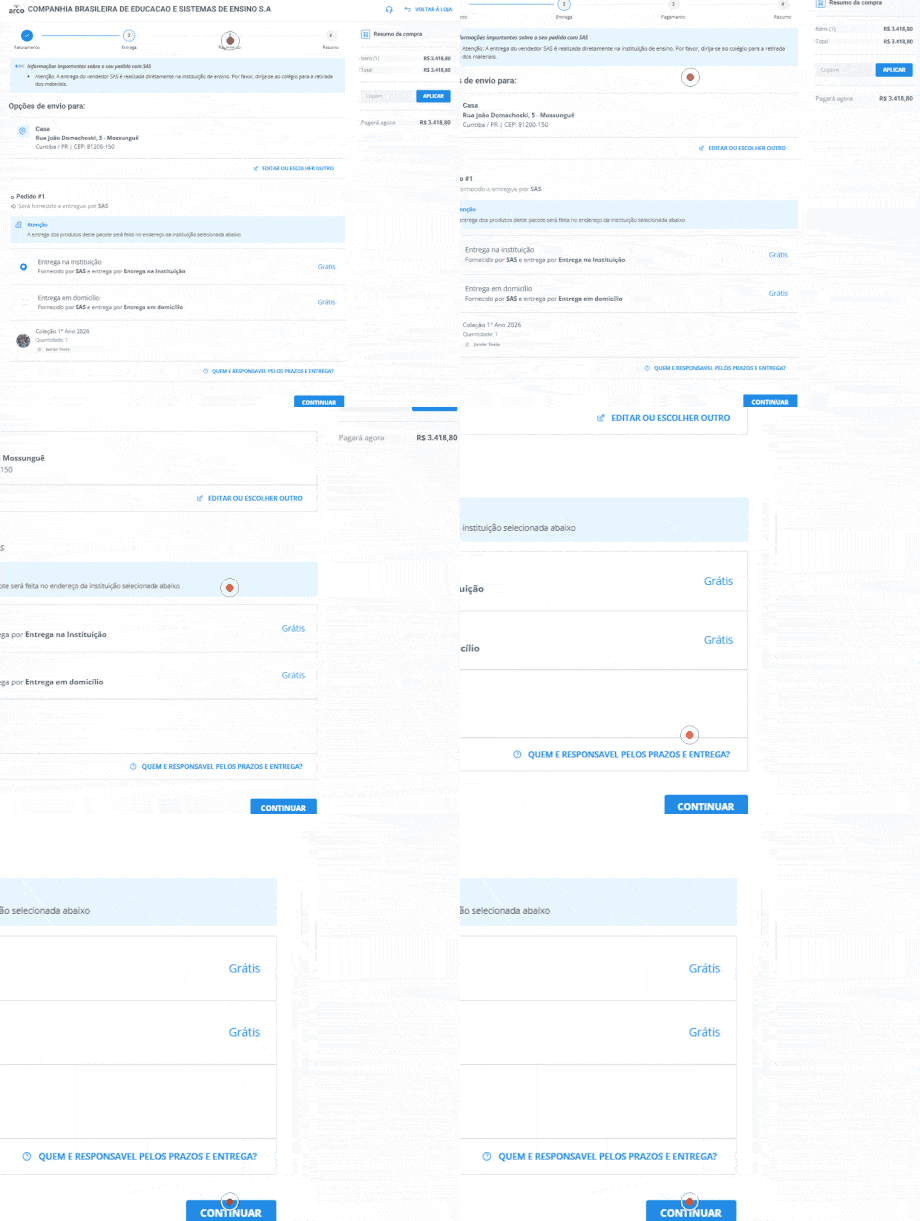
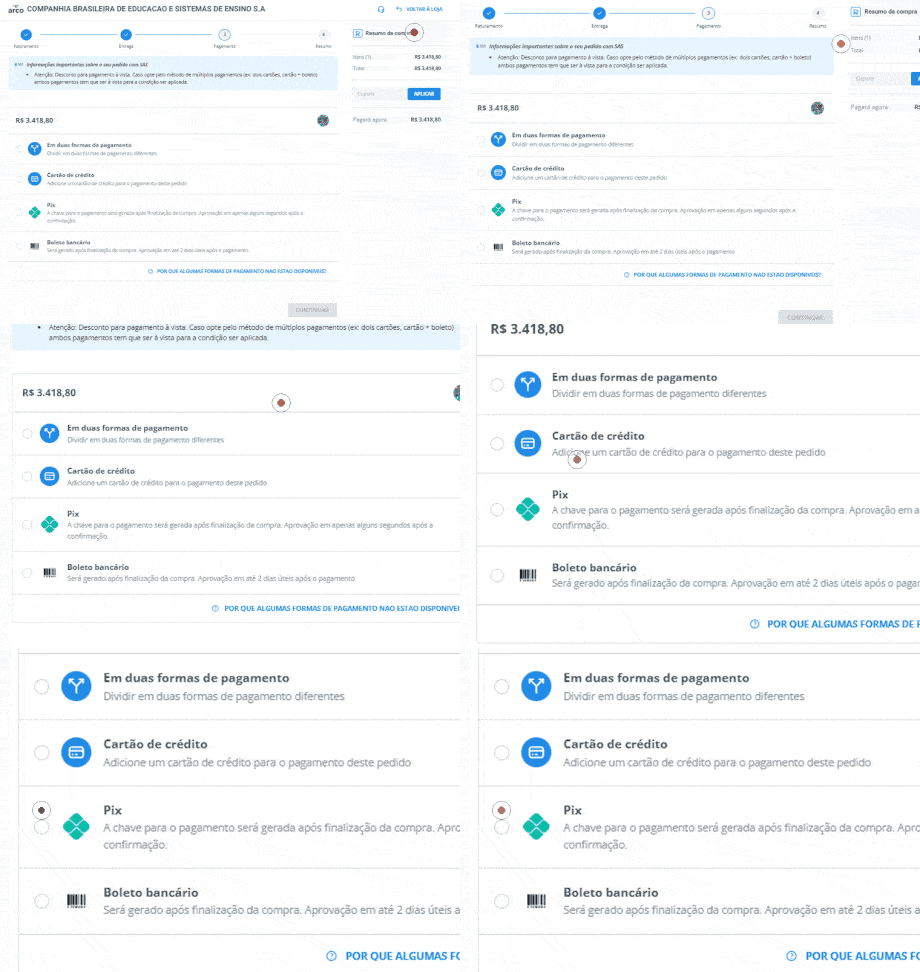
A finalização passa por 3 telas: faturamento (dados do responsável), entrega — a Eskolare oferece frete grátis o ano todo — e forma de pagamento: Pix, cartão de crédito, boleto bancário ou dividido em duas formas.
Tela real · Dados de faturamento
Simulação · toque em "Continuar" após escolher a entrega
Simulação · toque em "Pix"
← arraste ou use as setas para ver as 3 telas →
Acompanhe o pedido
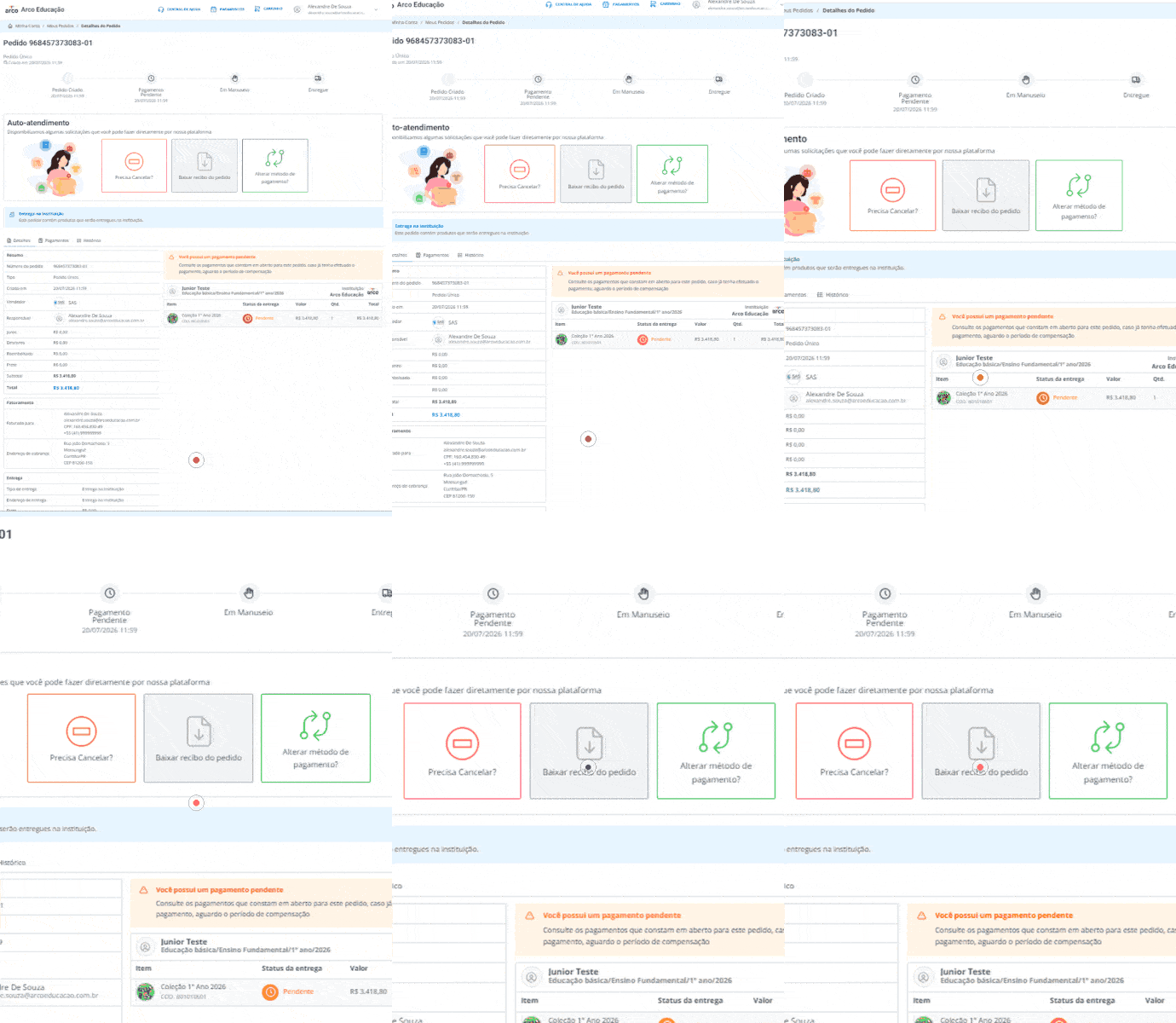
Na página de detalhes do pedido, os responsáveis financeiros acompanham o status — pedido criado, pagamento, em manuseio, entregue — e podem baixar o recibo ou pedir ajuda direto pela área de autoatendimento.
Simulação · toque em "Baixar recibo do pedido"
Área do usuário e recuperação de acesso
Caso os responsáveis financeiros esqueçam a senha, podem redefini-la na tela de login da Eskolare, clicando em Esqueci minha senha. As instruções de redefinição são enviadas para o e-mail cadastrado.
Quer enviar um vídeo tutorial para as famílias?
Esse é o passo a passo detalhado de compra na plataforma Eskolare, baixe o vídeo para adicionar nas comunicações da escola para as famílias.
Baixar o vídeo tutorialPrecisa de suporte? Fale direto com o time da sua marca: