
Guia da loja · escola (B2B)
Como fazer seu pedido na loja
A loja de pedidos dos materiais didáticos vai abrir em breve, mas você já pode se familiarizar com o passo a passo do pedido e os dados que vai confirmar no processo.
Lembre-se: esse passo a passo é para escolas que realizam o pedido de materiais. Se for a família quem faz o pedido, volte para a jornada completa para ver o passo a passo dela.

Crie um novo pedido
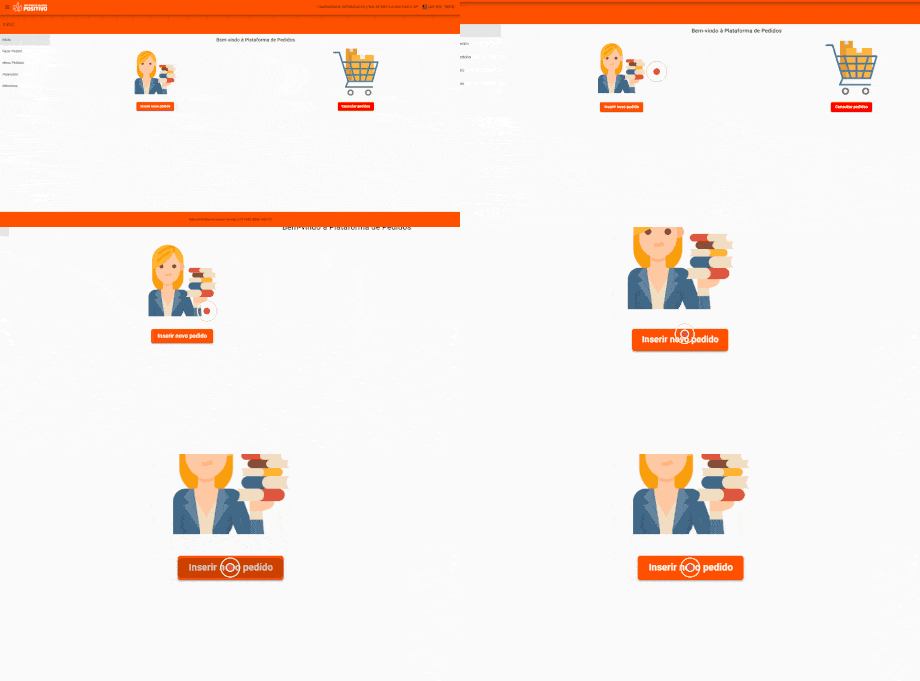
Ao acessar a loja, você encontra duas opções para gerenciar seus pedidos: Inserir novo pedido, para iniciar uma nova solicitação de materiais didáticos, ou Consultar pedidos, para visualizar e acompanhar os pedidos já realizados pela escola.
Selecione a primeira opção para começar.
Simulação · toque em "Inserir novo pedido"
Escolha o tipo de pedido
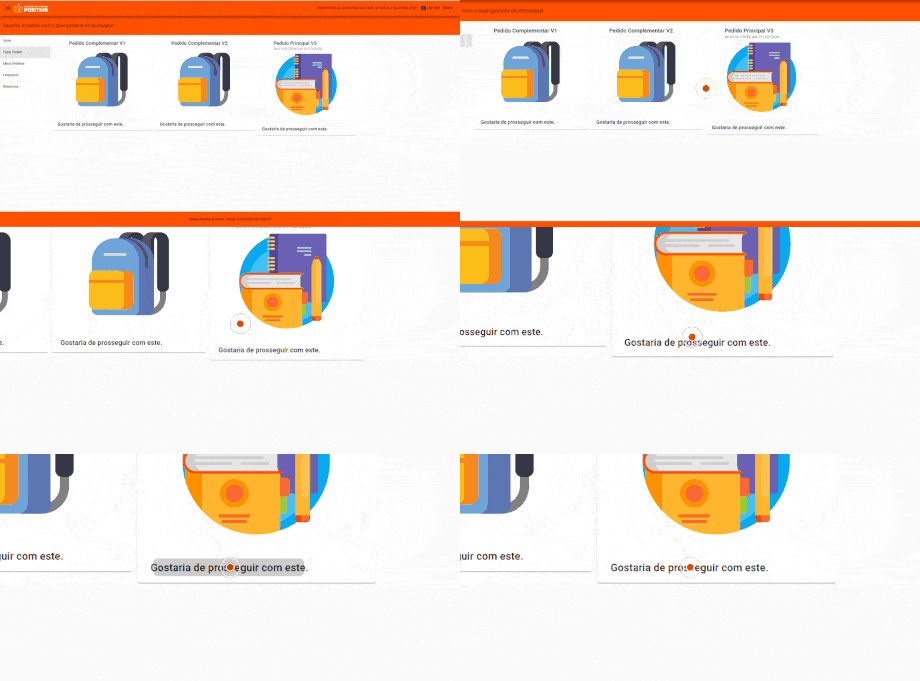
Ao prosseguir, você encontrará duas opções: Pedido Principal, o seu primeiro pedido, realizado durante o período das campanhas oficiais definido pela Arco — destinado ao planejamento inicial dos materiais para o ano letivo; ou Pedido Complementar, usado para solicitar materiais adicionais ao longo do período de utilização, conforme a necessidade da escola.
Simulação · toque em "Pedido Principal"
Informe as quantidades de kits
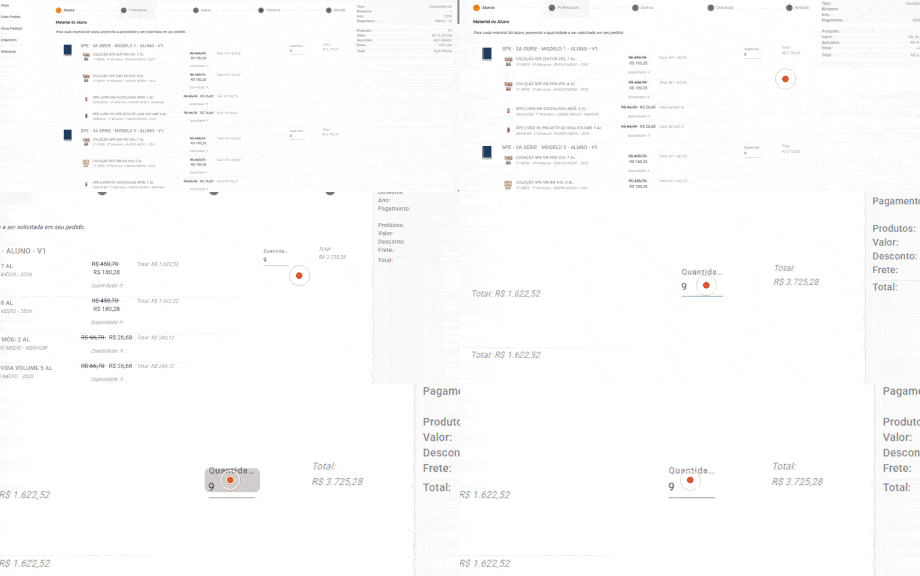
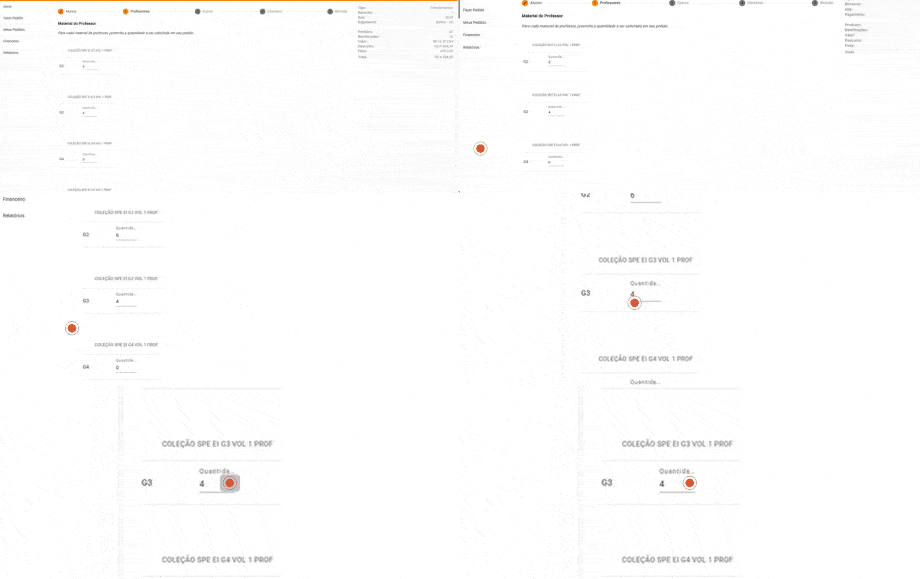
Nesta tela você informa a quantidade de kits necessária para cada série, considerando a necessidade da escola. O preenchimento acontece em duas etapas: Material do aluno e Material do professor.
Ao conferir todas as séries, clique em Continuar para avançar.
Simulação · preenchendo a quantidade (aluno)
Simulação · preenchendo a quantidade (professor)
Confira os dados e escolha a forma de pagamento
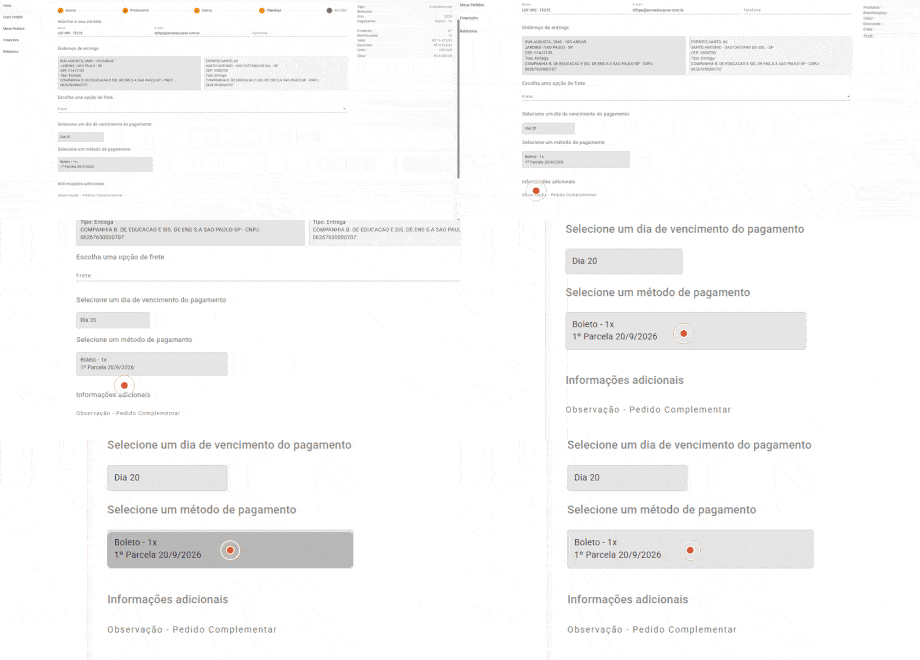
Na tela de revisão, confira todos os itens solicitados e verifique se as quantidades estão corretas. Em seguida, selecione a forma de pagamento desejada e escolha a quantidade de parcelas de acordo com as opções disponíveis.
Simulação · toque na forma de pagamento
Finalize o pedido
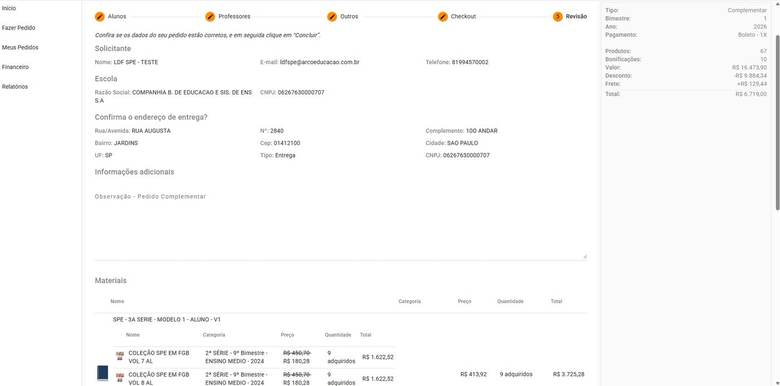
Após revisar todas as informações, confirme a solicitação clicando em Concluir. Ao concluir, a loja exibe o número do pedido, que você pode usar para consultar e acompanhar a solicitação.
Tela real · Revisão final antes de concluir
Live tira-dúvidas
A nossa primeira live tira-dúvidas sobre como realizar o pedido na loja já aconteceu, se preferir, você pode assistir aqui para se familiarizar em como fazer o pedido principal:
Precisa de suporte? Fale direto com o time da sua marca: